Removedor de fundo com IA
Transforme uma foto de produto ou um retrato em um recorte transparente e ajuste o tamanho, a posição e a proporção da tela
Escolha uma imagem para remover o fundo
ou arraste ou cole uma imagem
JPG, PNG ou WebP, até 30 MB
Como deixar o fundo de uma imagem transparente
Escolha uma foto de produto ou um retrato
Escolha uma imagem com o assunto principal bem definido. A remoção de fundo começa automaticamente após o envio.
Ajuste o assunto principal e a tela
Mantenha o fundo transparente ou escolha uma cor sólida e ajuste a proporção, a posição e o tamanho do assunto principal.
Baixe um PNG ou salve sua criação
O original transparente é salvo automaticamente em Minhas criações. Baixe a imagem atual ou salve uma nova versão após ajustar o fundo ou a composição para continuar editando depois.
Transforme uma foto de produto em um recorte transparente
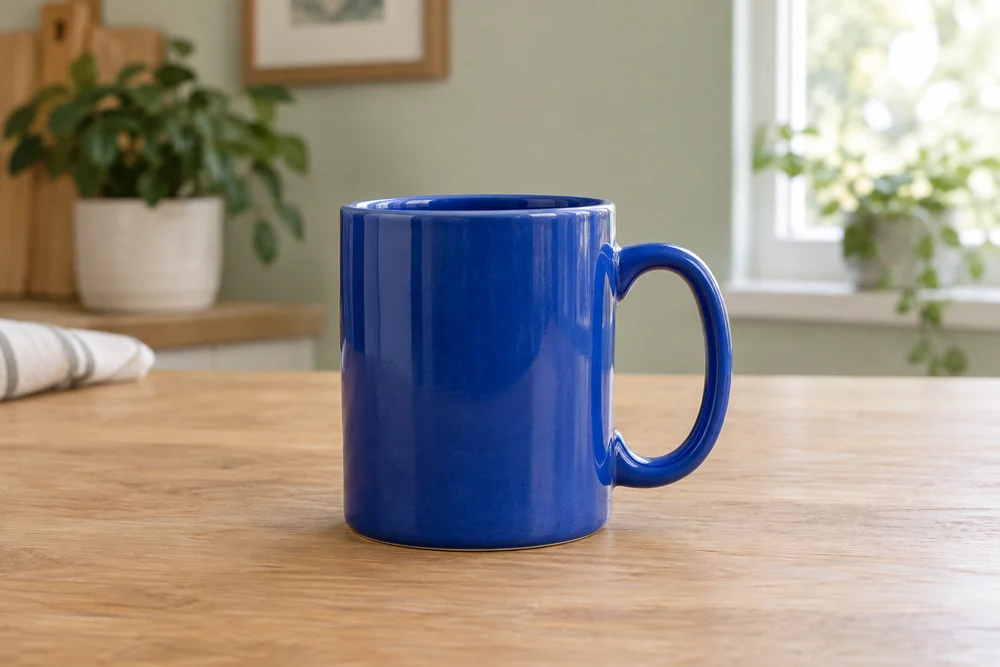
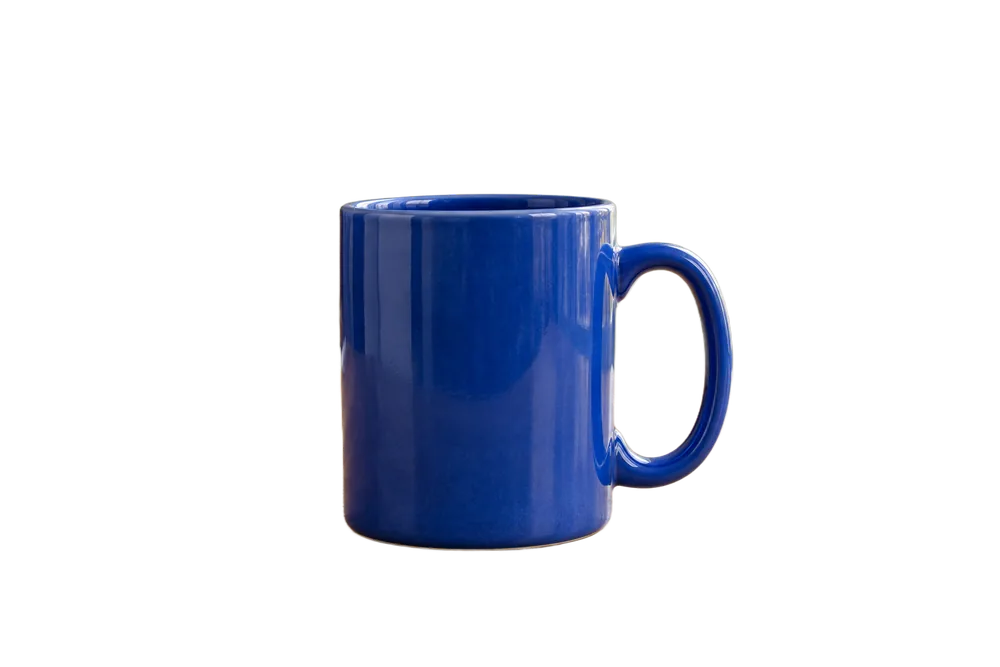
Resultado real de remoção de fundo: a mesa e o ambiente são removidos desta foto de uma caneca azul de cerâmica, deixando uma imagem transparente do produto para uma nova composição
Separe produtos e pessoas do fundo
Separe automaticamente o assunto principal do entorno para criar uma imagem transparente reutilizável, sem traçar o contorno ponto a ponto.
Alterne entre layouts horizontais e verticais
Coloque o recorte em uma tela com outra proporção, mova-o e redimensione-o proporcionalmente para organizar imagens de produtos ou capas de conteúdo.
Deixe espaço para a diagramação
Centralize o produto ou mova-o para um lado, deixando espaço para adicionar títulos e descrições depois.
Alterne entre fundos transparentes e de cor sólida
Exporte um PNG transparente ou escolha branco, uma cor predefinida ou uma cor personalizada para criar diferentes fundos.