Gerador de imagens com IA
Descreva sua ideia para criar imagens de produtos, conteúdo para redes sociais ou ilustrações, com referências opcionais
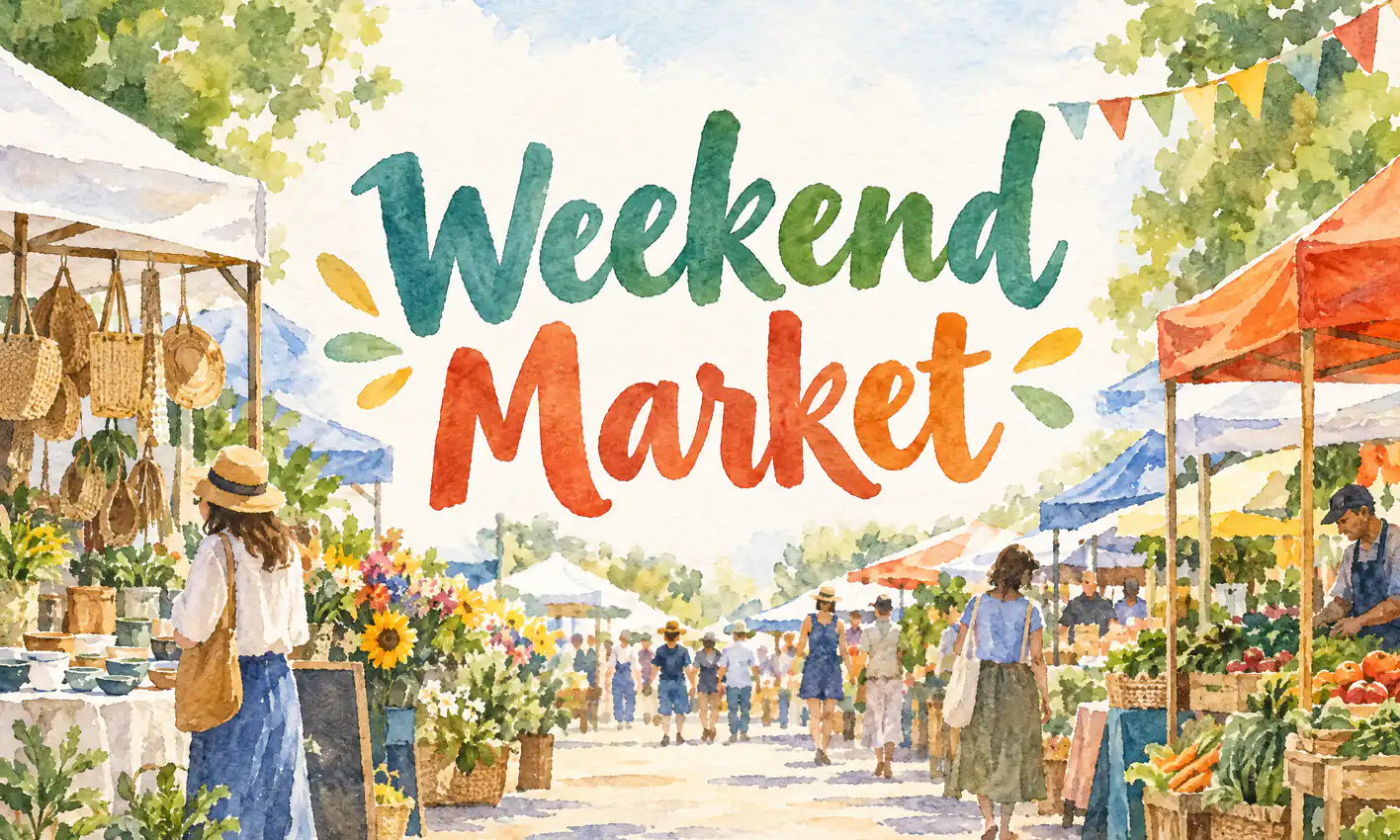
Como transformar texto em imagem
Descreva a imagem que você tem em mente
Inclua o assunto principal, o cenário e o estilo. Você também pode enviar imagens de referência.
Escolha uma proporção e gere
Escolha o formato para imagens de produtos, capas ou conteúdo vertical. Depois, selecione um modelo e gere a imagem.
Baixe ou continue editando
Sua imagem fica salva em Minhas criações, onde pode ser baixada. Para ajustar detalhes ou o estilo, continue refinando-a com o editor de fotos com IA.
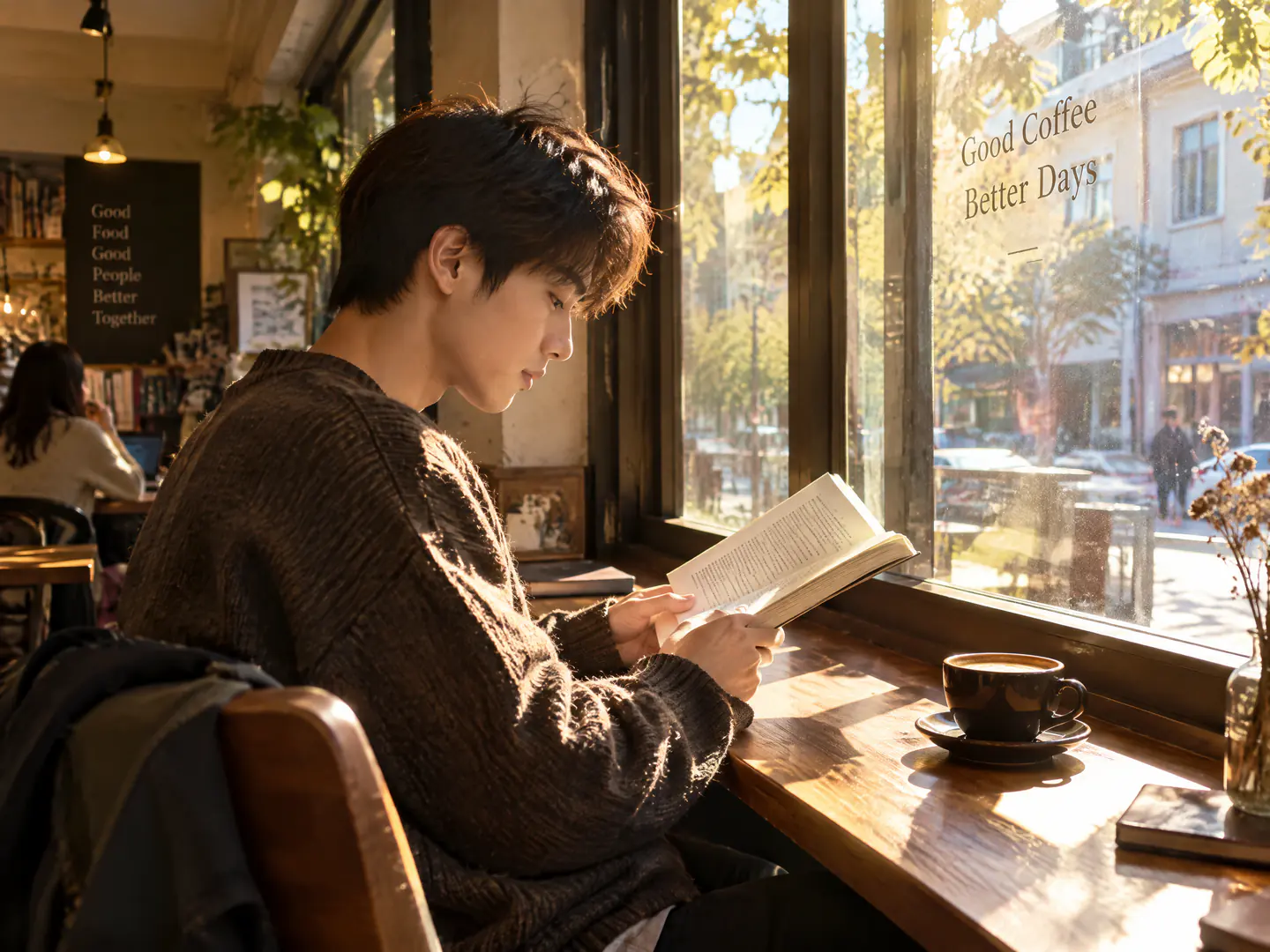
Retratos realistas e fotos do dia a dia
Descreva a pessoa, a ação, o cenário e a iluminação para criar retratos e cenas cotidianas com aparência de fotos reais. Por exemplo: “Uma pessoa jovem lendo perto da janela de um café, sol da tarde atravessando o vidro, tons quentes, aparência de fotografia realista”.
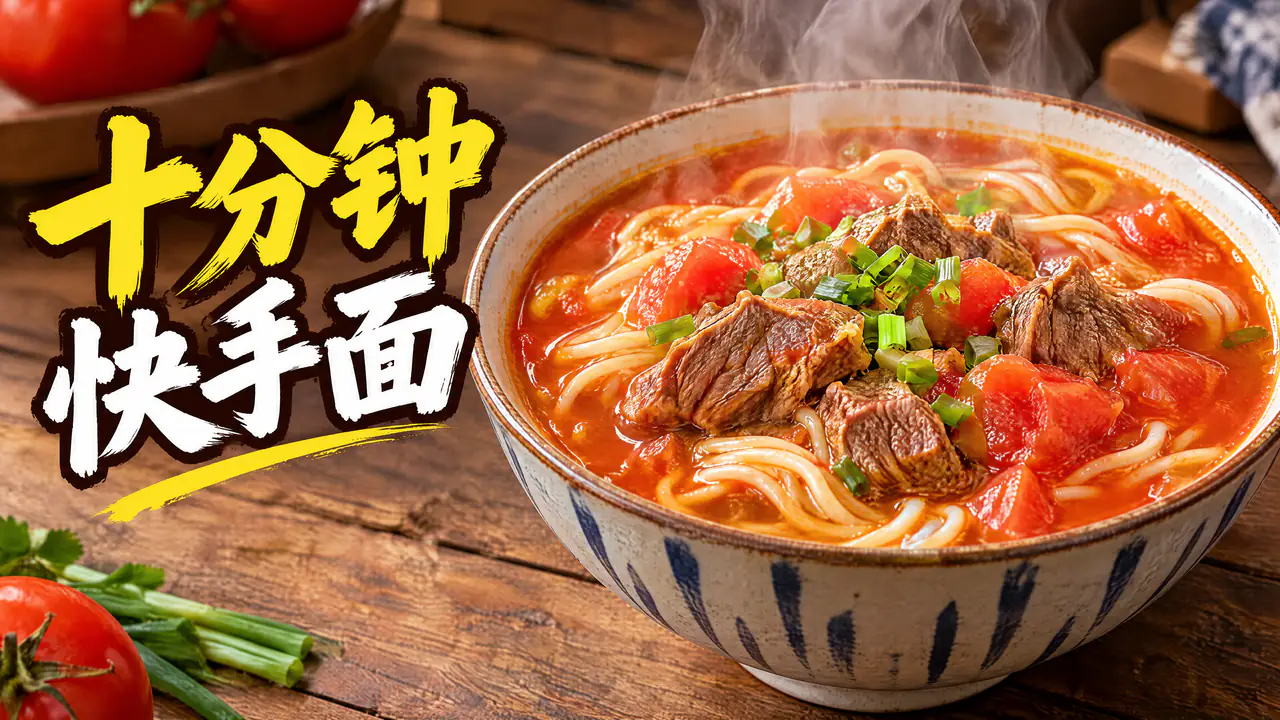
Títulos em cartazes e capas
Coloque o texto exato entre aspas, indique onde deve aparecer e acrescente “sem outros textos”. Por exemplo: “Título grande ‘十分钟快手面’ (macarrão em 10 minutos) à esquerda, sem outros textos”. Escolha 3:4 para publicações no rednote ou 16:9 para miniaturas do YouTube.
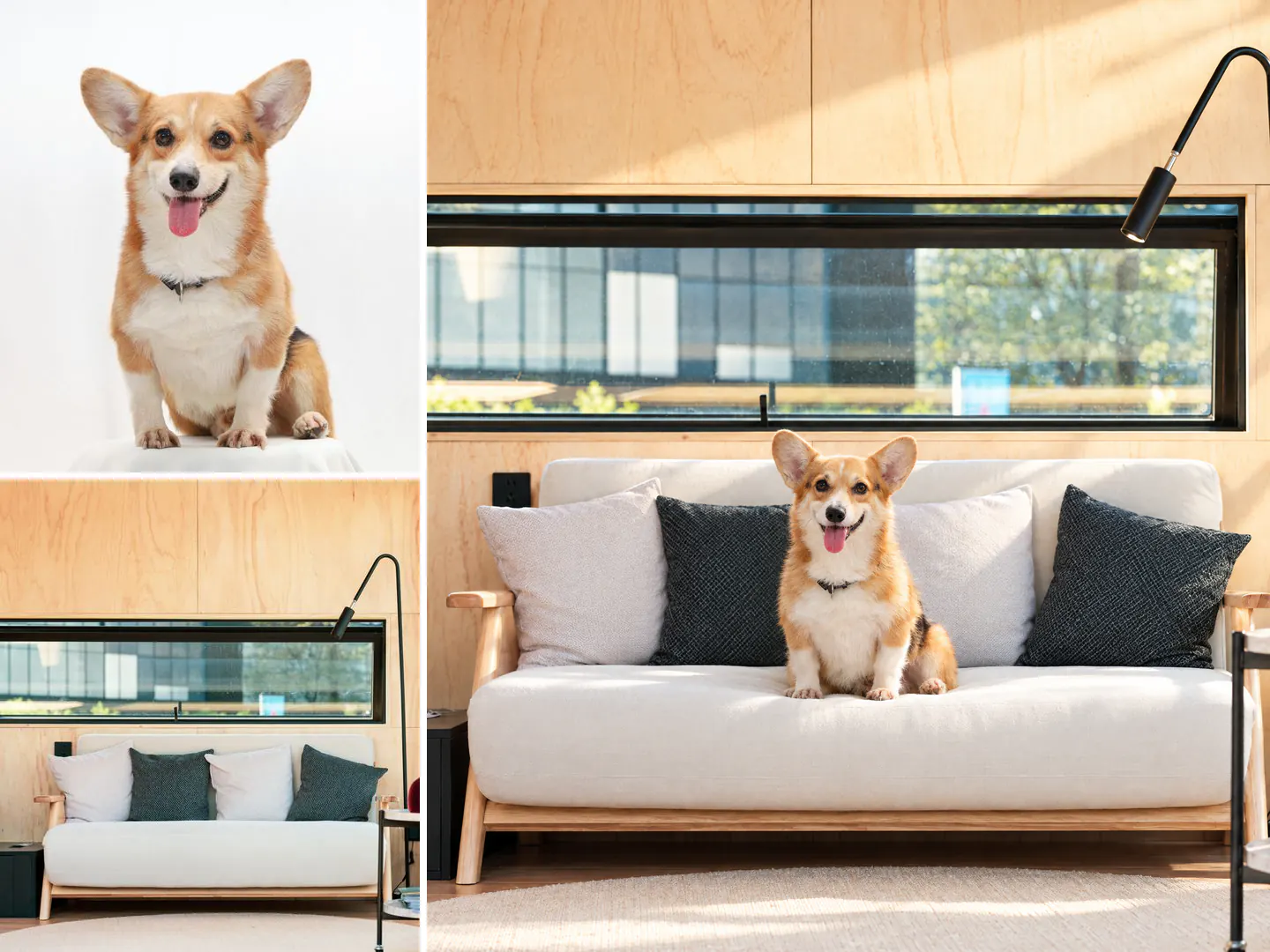
Combine imagens de referência em uma cena
Adicione fotos de pessoas, animais, objetos ou lugares e explique como devem ser combinados. Por exemplo: “Coloque o cachorro da imagem 1 no sofá da sala da imagem 2”. As imagens de referência são enviadas ao modelo junto com a descrição.
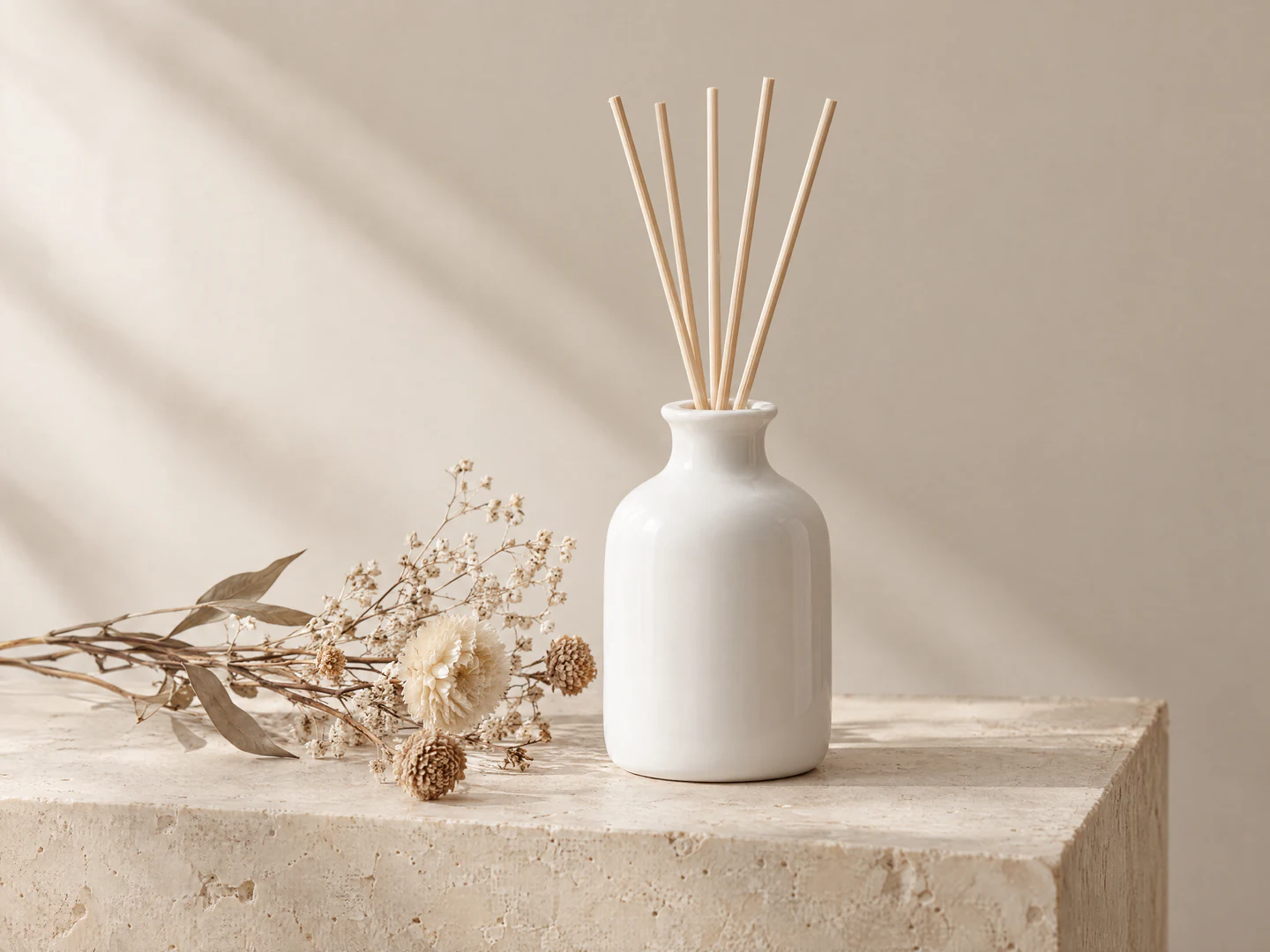
Cenas para apresentar produtos
Descreva a superfície, os acessórios, a iluminação e o estilo para criar uma cena para o produto. Por exemplo: “Um difusor branco de cerâmica sobre uma base de pedra bege, algumas flores secas ao lado e luz lateral suave”. Se já tiver uma foto do produto e só precisar de uma nova cena, use a ferramenta de troca de fundo com IA.
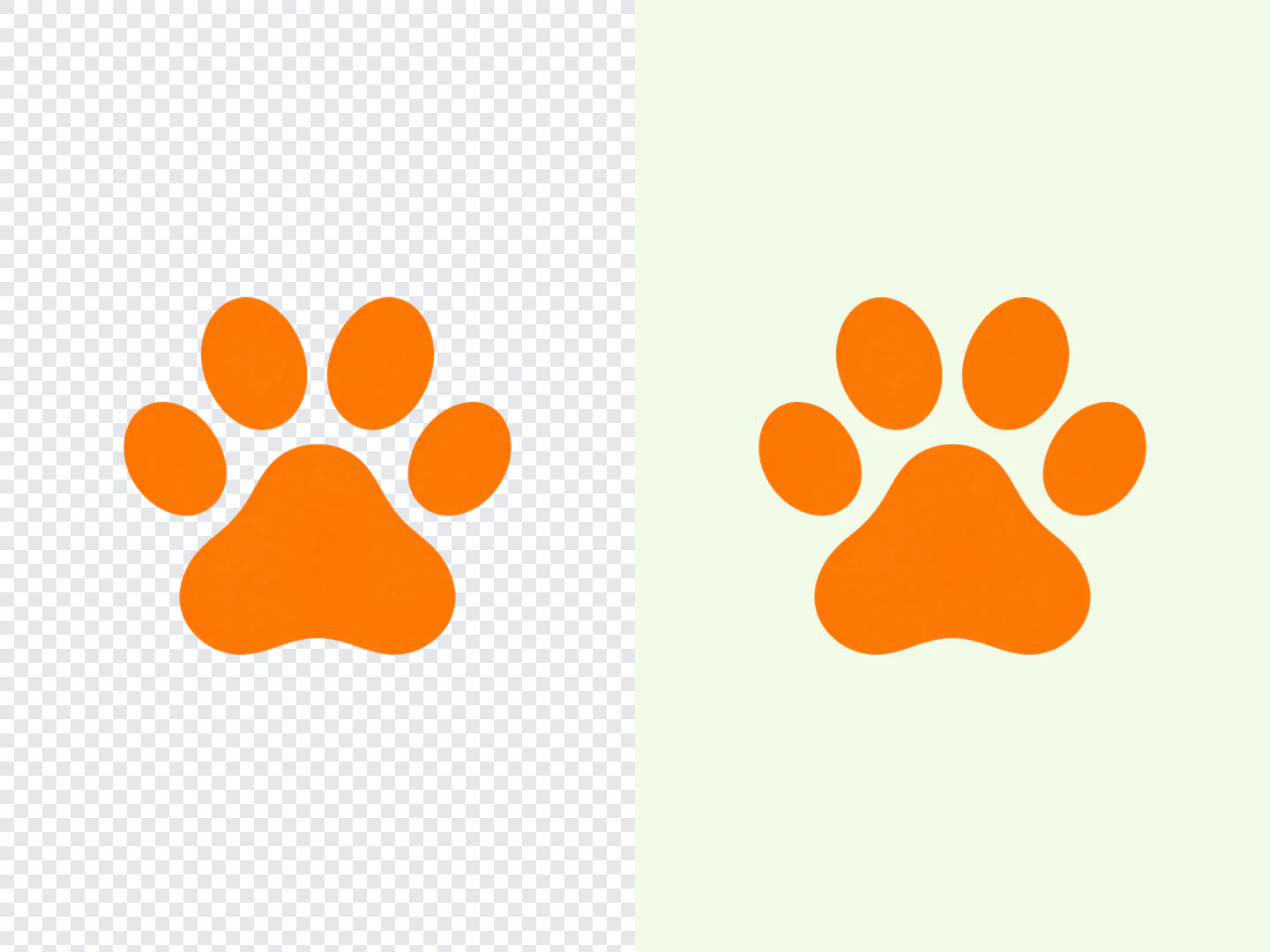
Adesivos e ícones com fundo transparente
Escolha GPT Image 2.5 e selecione “Fundo transparente” para criar adesivos, ícones e logotipos sem cor de fundo, prontos para colocar sobre qualquer fundo.