Tạo ảnh AI
Mô tả ý tưởng để tạo ảnh sản phẩm, mạng xã hội hoặc minh họa, có thể thêm ảnh tham chiếu
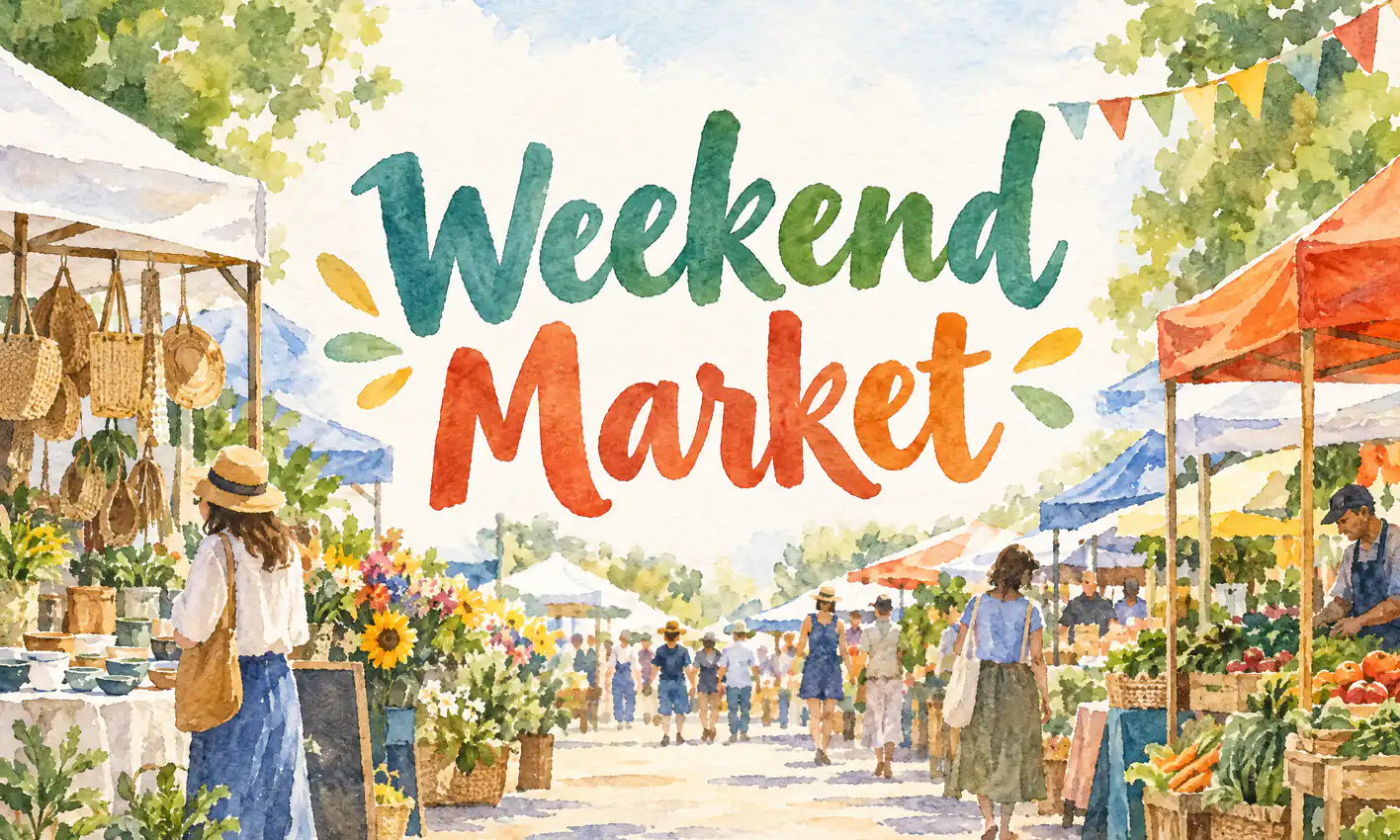
Cách biến văn bản thành ảnh
Mô tả hình ảnh bạn hình dung
Nêu chủ thể, bối cảnh và phong cách. Bạn cũng có thể tải ảnh tham chiếu.
Chọn tỷ lệ và tạo
Chọn khung ảnh cho sản phẩm, ảnh bìa hoặc nội dung dọc, rồi chọn mô hình và tạo.
Tải xuống hoặc tiếp tục chỉnh sửa
Ảnh được lưu trong Tác phẩm của tôi để tải xuống. Nếu muốn đổi chi tiết hoặc phong cách, tiếp tục hoàn thiện bằng trình chỉnh sửa ảnh AI.
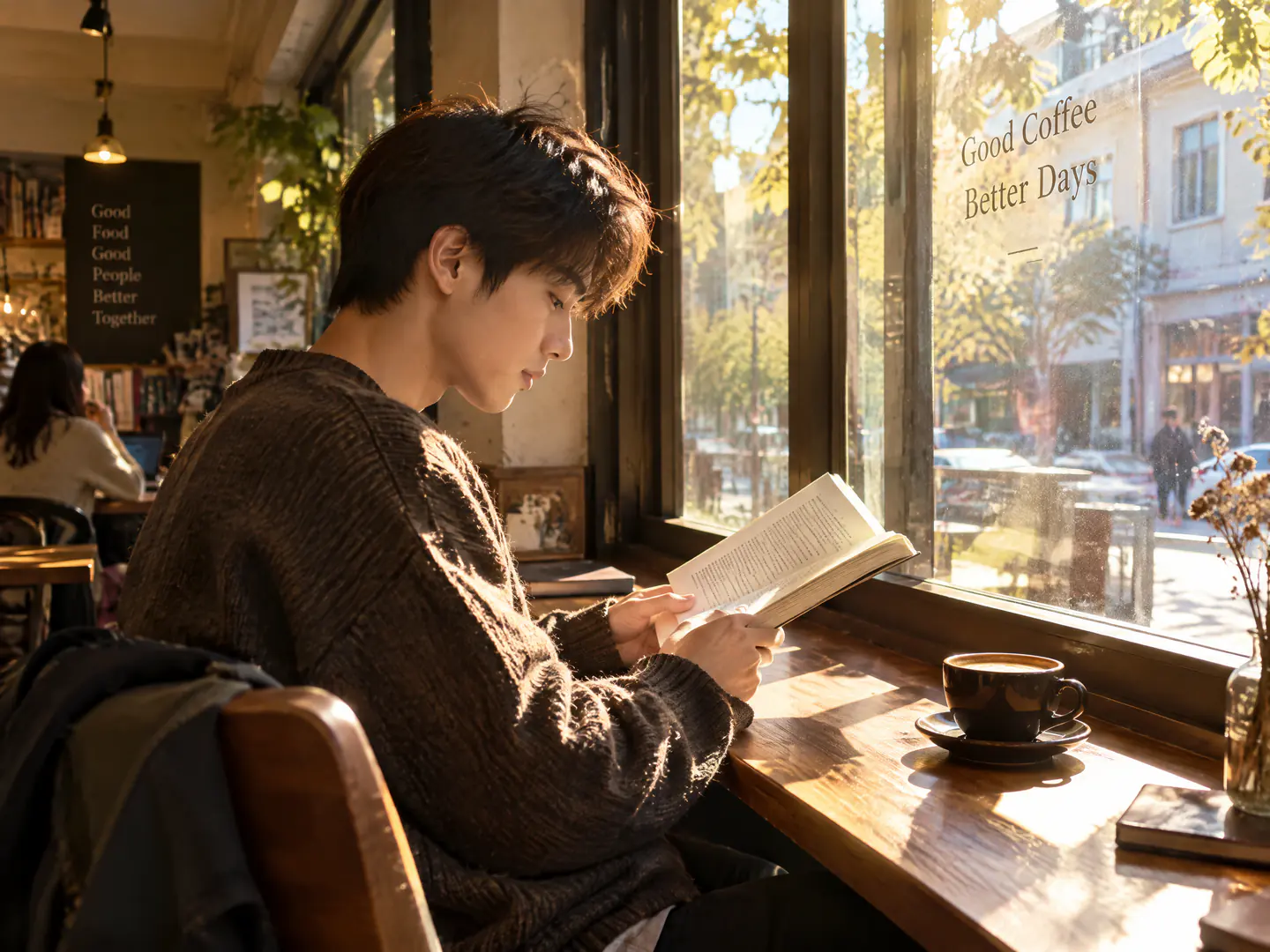
Chân dung và ảnh đời thường chân thực
Mô tả người, hành động, bối cảnh và ánh sáng để tạo chân dung, cảnh đời thường giống ảnh thật. Ví dụ: “Một người trẻ đọc sách bên cửa sổ quán cà phê, nắng chiều xuyên kính, tông màu ấm, phong cách ảnh chân thực.”
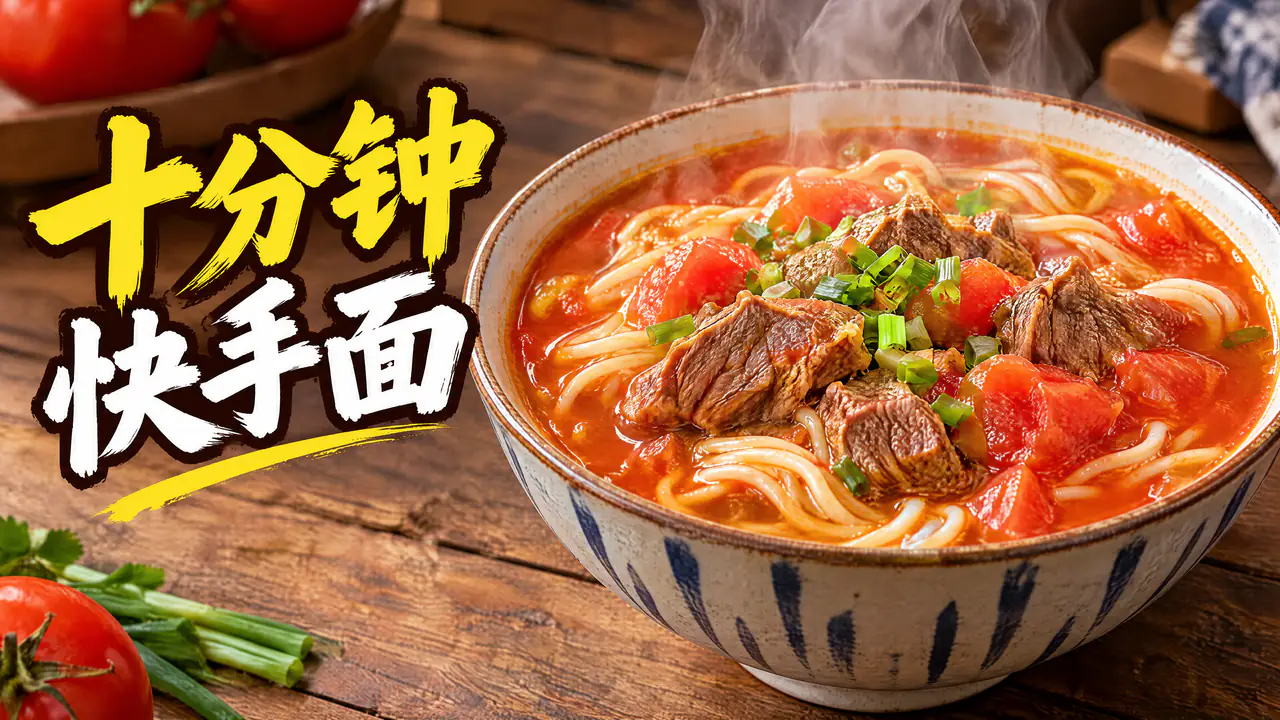
Tiêu đề trên poster và ảnh bìa
Đặt đúng câu chữ trong ngoặc kép, nói rõ vị trí và thêm “không có chữ khác”. Ví dụ: “Tiêu đề lớn ‘十分钟快手面’ (mì nhanh trong 10 phút) bên trái, không có chữ khác.” Chọn 3:4 cho rednote hoặc 16:9 cho ảnh thu nhỏ YouTube.
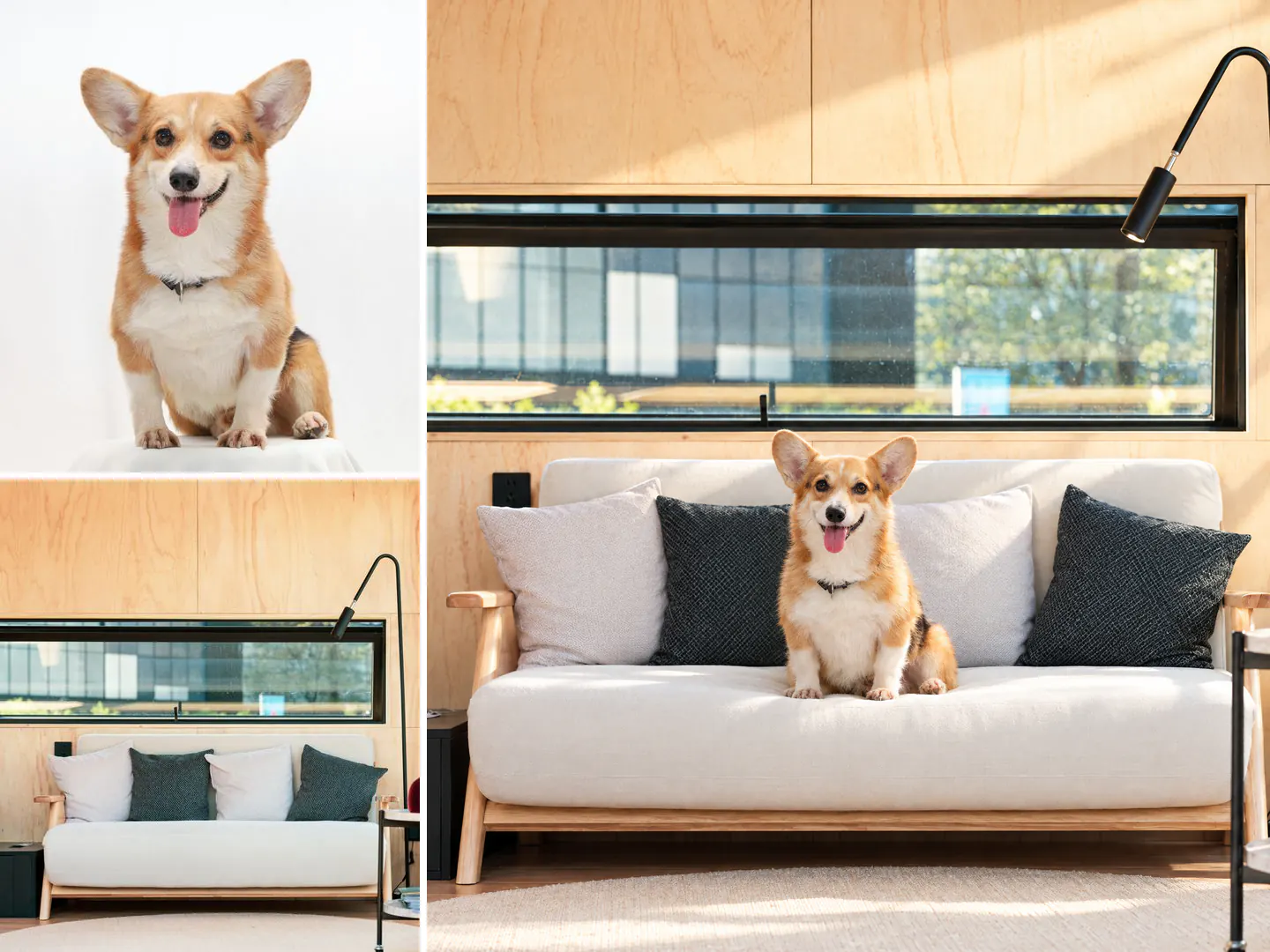
Kết hợp ảnh tham chiếu trong một cảnh
Thêm ảnh người, thú cưng, đồ vật hoặc địa điểm và giải thích cách kết hợp. Ví dụ: “Đặt chó trong ảnh 1 lên sofa phòng khách trong ảnh 2.” Ảnh tham chiếu được gửi tới mô hình cùng mô tả.
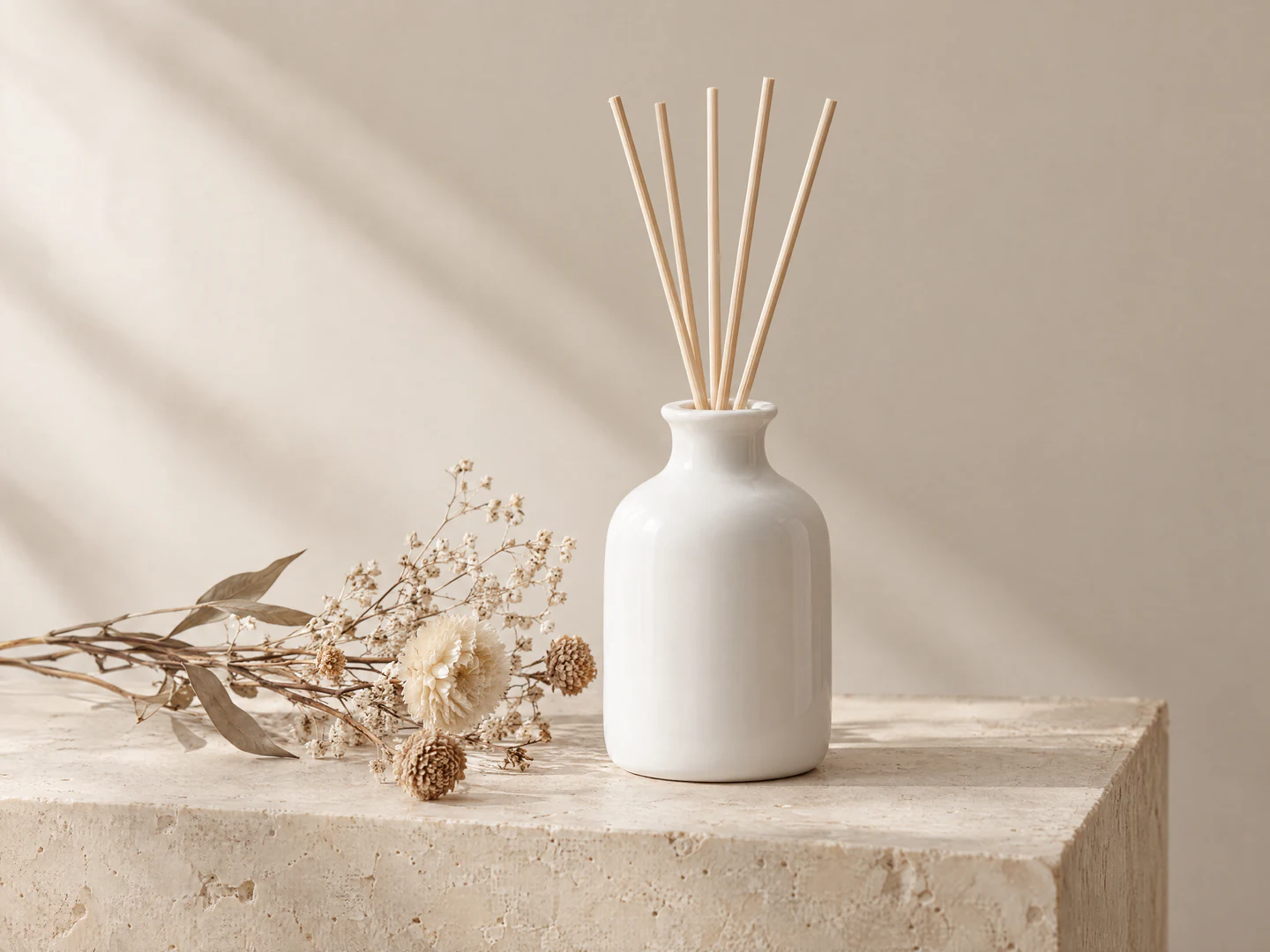
Bối cảnh trưng bày sản phẩm
Mô tả bề mặt, vật trang trí, ánh sáng và phong cách để tạo cảnh sản phẩm. Ví dụ: “Bình khuếch tán gốm trắng trên bục đá be, vài hoa khô bên cạnh, ánh sáng bên dịu nhẹ.” Nếu có ảnh sản phẩm và chỉ cần cảnh mới, hãy dùng công cụ thay nền AI.
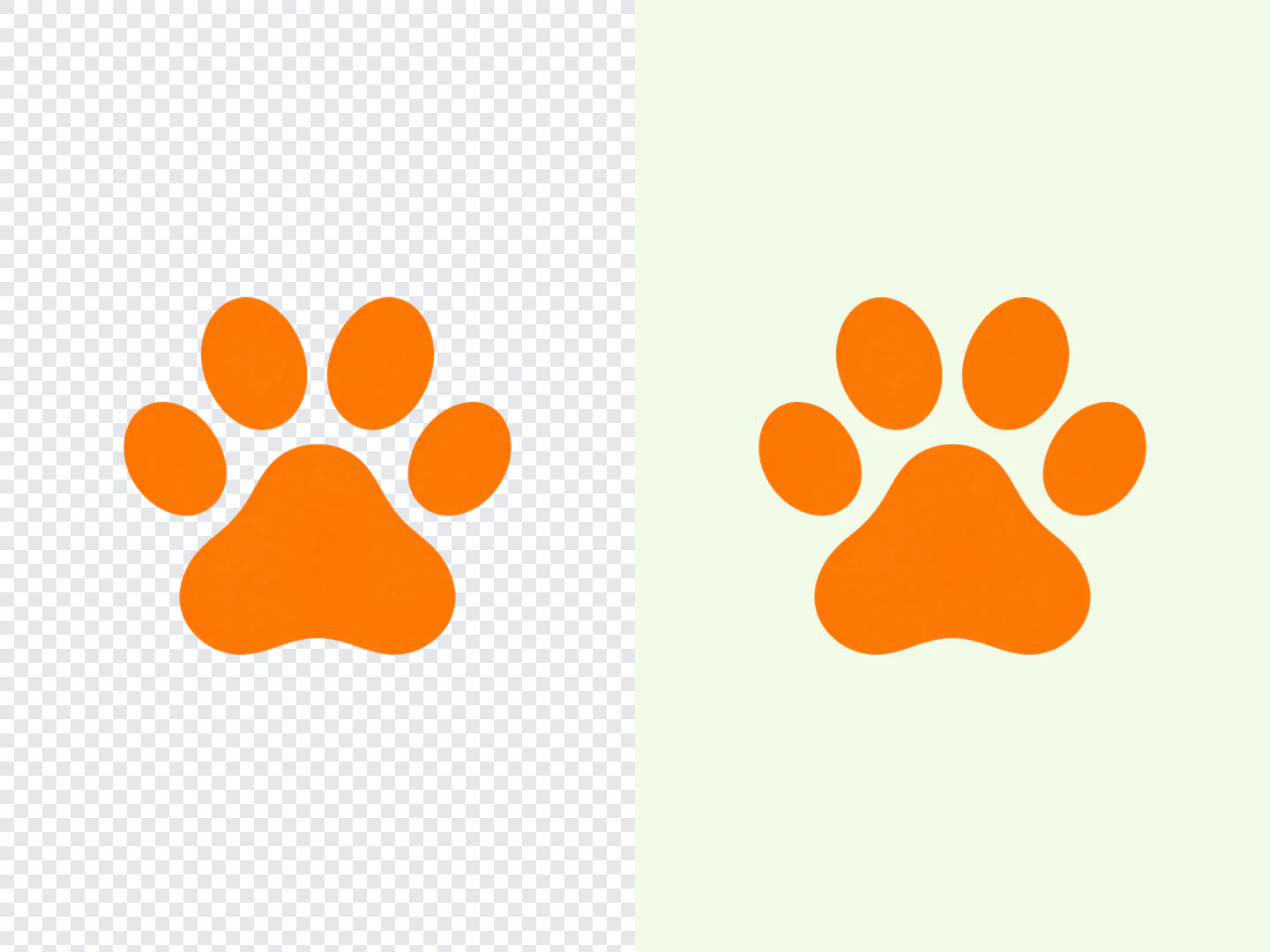
Nhãn dán và biểu tượng nền trong suốt
Chọn GPT Image 2.5 và “Nền trong suốt” để tạo nhãn dán, biểu tượng và logo không có màu nền, sẵn sàng đặt trên mọi nền.