Suppression d’objets par IA
Importez une photo, indiquez ce qu’il faut supprimer et conservez le reste à l’identique
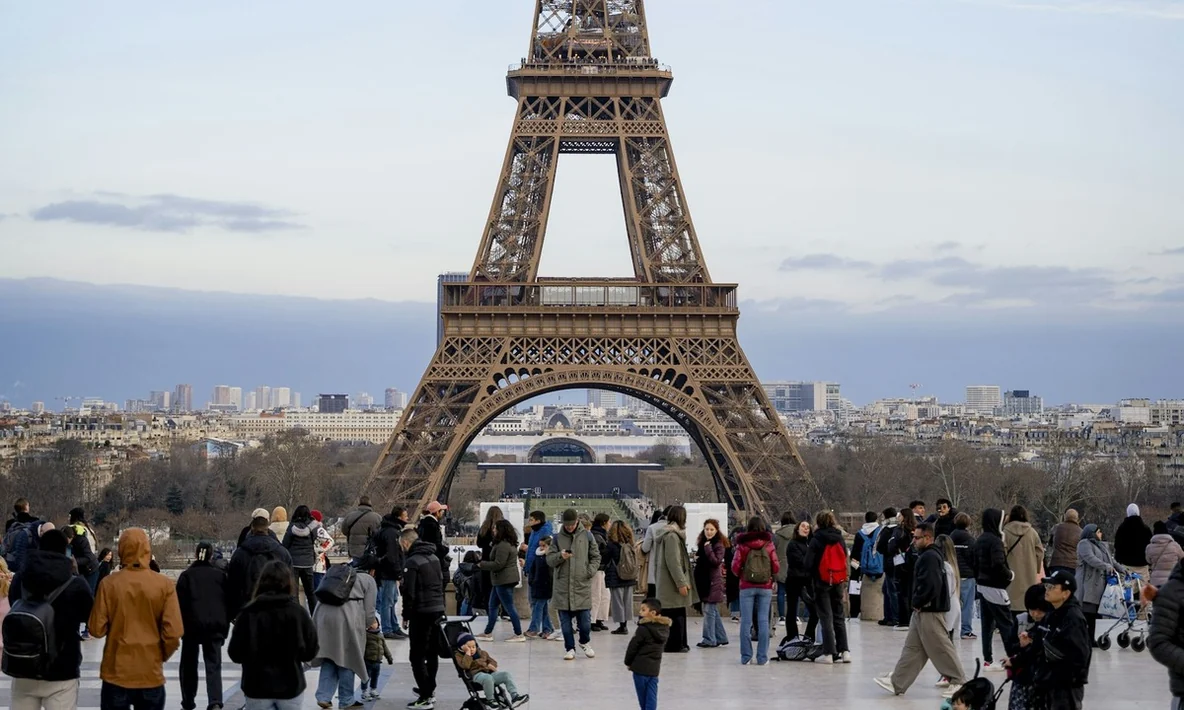
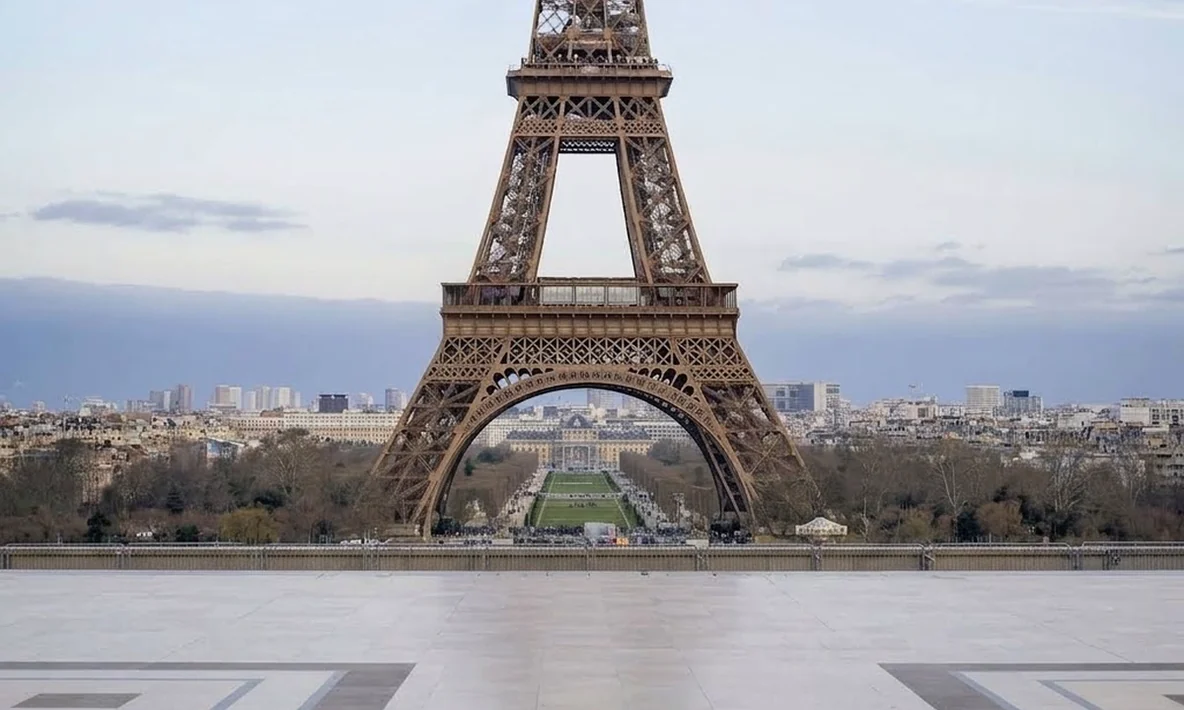
Comment supprimer des objets d’une photo avec l’IA
Importez votre photo
Choisissez la photo à nettoyer ; les formats et les limites de taille sont indiqués dans la zone d’importation
Indiquez ce qu’il faut supprimer
Décrivez-le simplement, par exemple « supprimer la personne à l’arrière-plan ». Plus votre description est précise, moins les autres éléments seront modifiés
Prévisualisez et téléchargez
Prévisualisez le résultat dans Mes créations et téléchargez-le, ou poursuivez la retouche avec l’éditeur d’images par IA
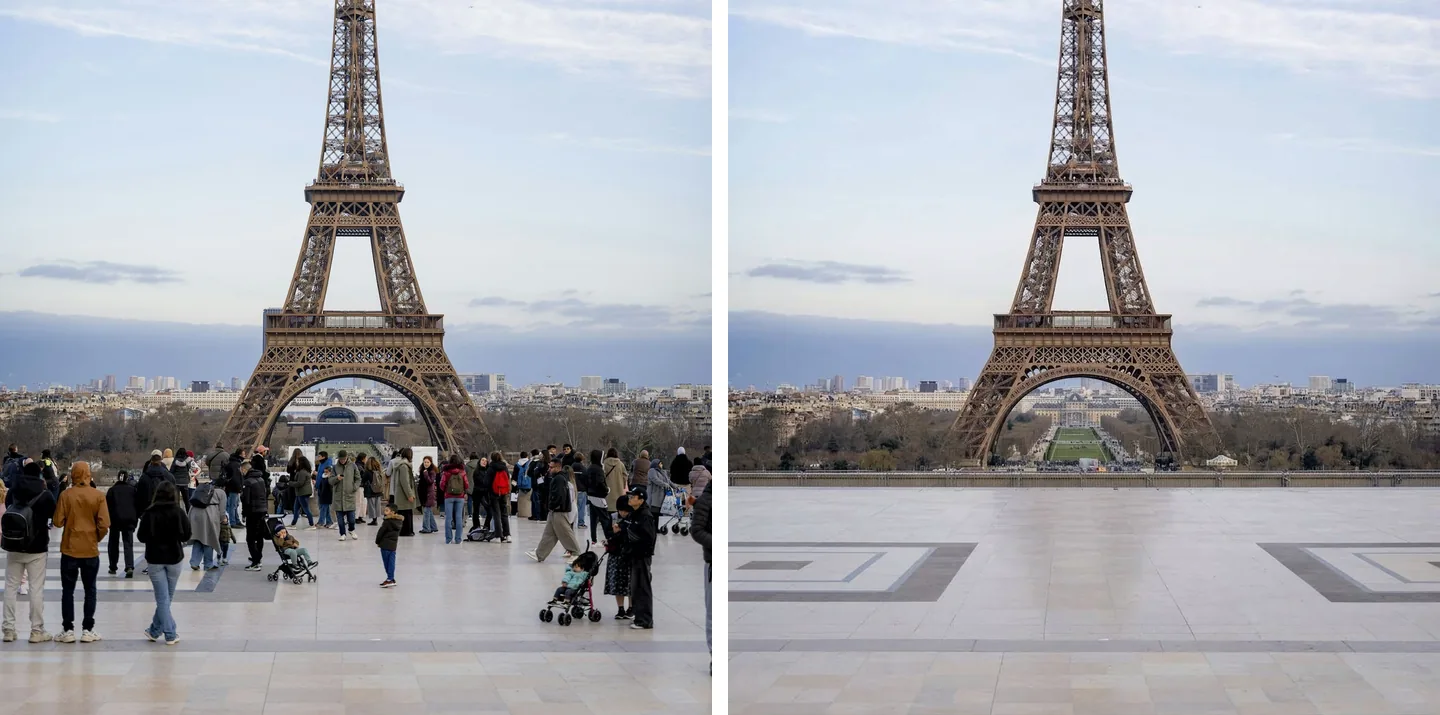
Dégagez un lieu touristique en une phrase
Lorsqu’une photo de voyage est remplie d’inconnus, une phrase suffit pour les supprimer. L’IA reconstruit le sol, le bâtiment et le ciel comme auparavant, jusqu’aux motifs incrustés dans le pavement.
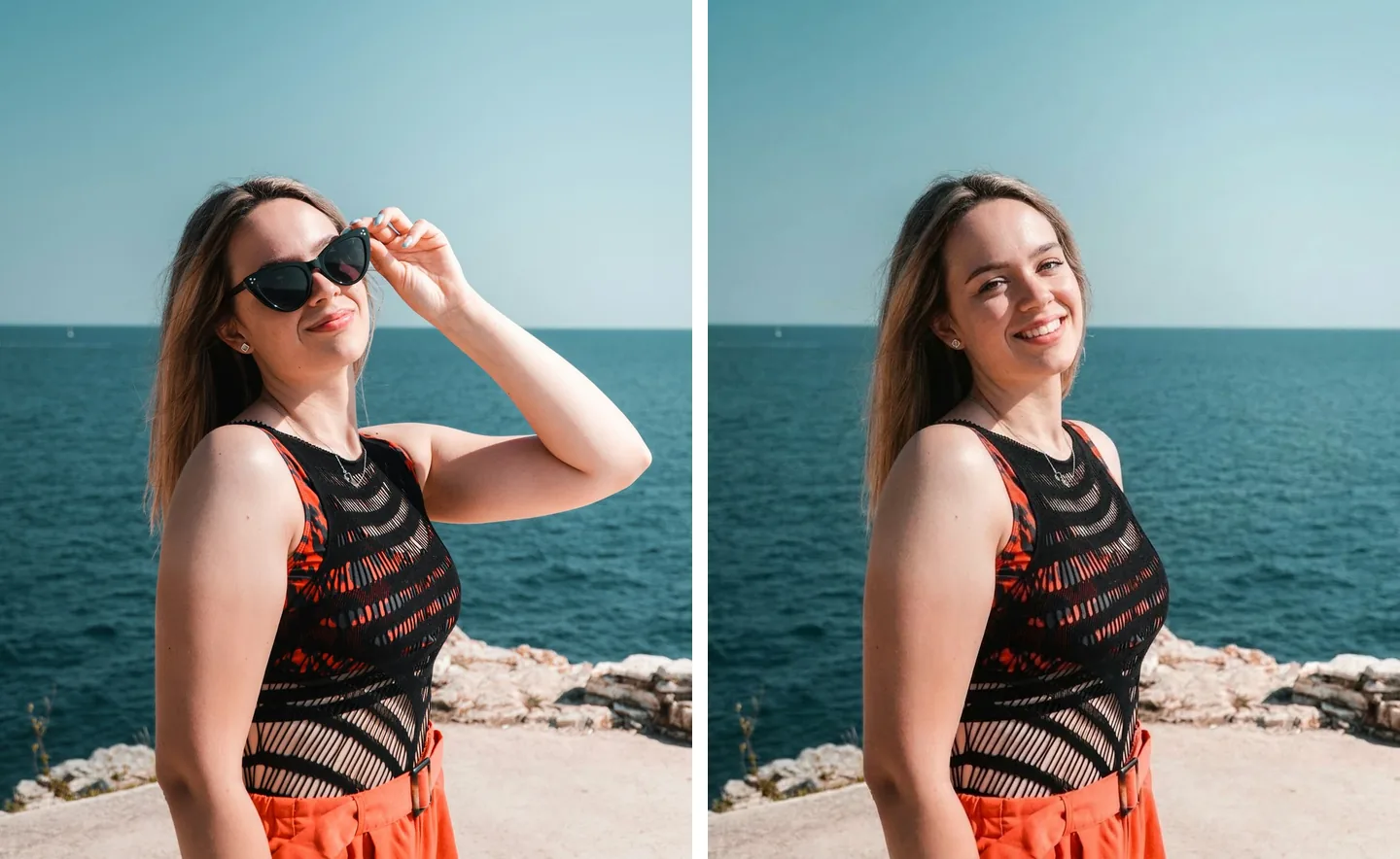
Lunettes, chapeaux et autres accessoires portés
Nommez l’élément à supprimer, par exemple les lunettes sur le visage et le bras levé qui les tient. Rien d’autre ne bouge : l’expression, les vêtements et la mer derrière restent identiques.
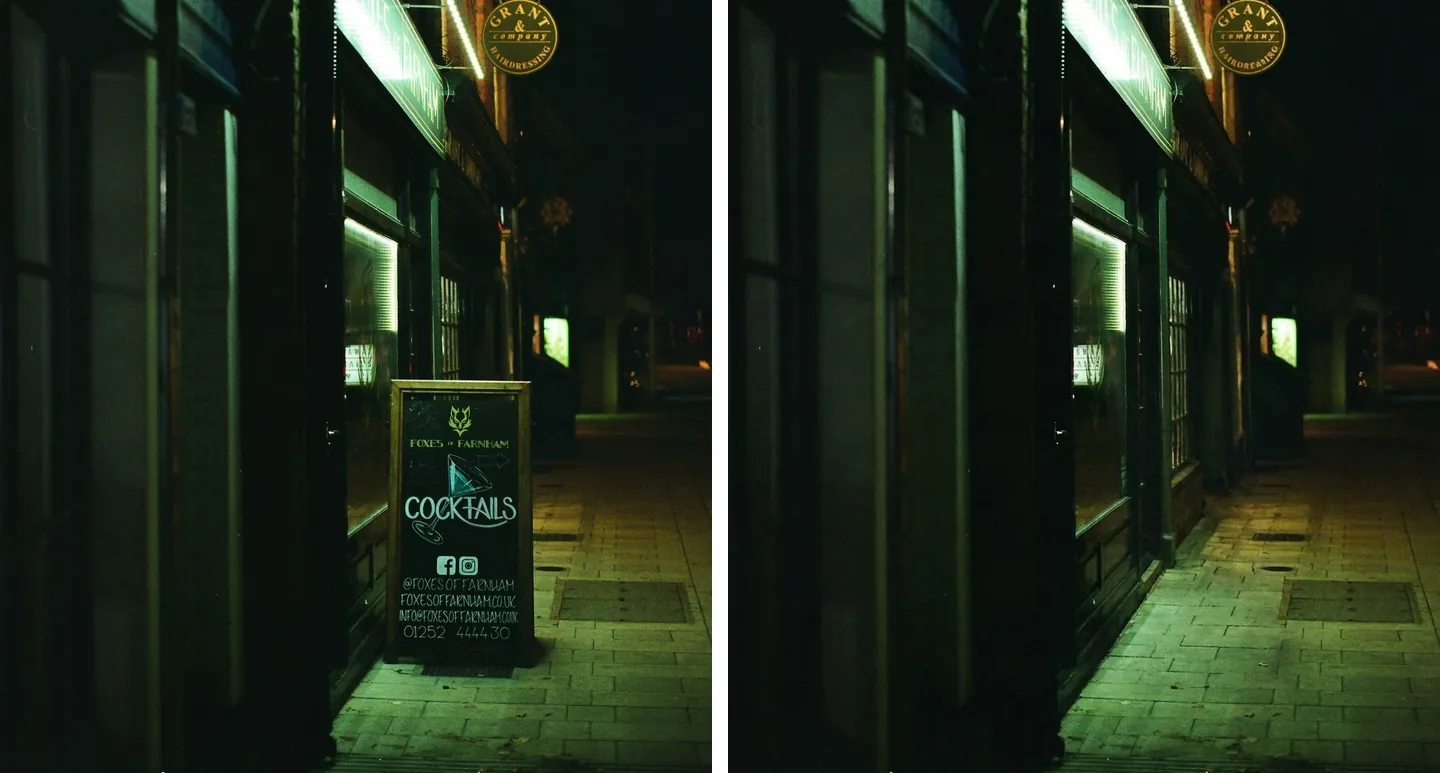
Supprimez toute une enseigne, texte compris
Les enseignes, les panneaux et les chevalets sont retirés d’un seul bloc, puis le mur et le pavement derrière sont reconstitués pour s’intégrer au décor. Le résultat est enregistré dans Mes créations, prêt à être téléchargé.