Generador de imágenes con IA
Describe tu idea para crear imágenes de productos, redes sociales o ilustraciones, con referencias si las necesitas

Cómo crear una imagen a partir de texto
Describe la imagen que tienes en mente
Indica el sujeto, la escena y el estilo. También puedes subir imágenes de referencia.
Elige una proporción y genera
Elige un formato para imágenes de productos, portadas o contenido vertical, selecciona el modelo y genera la imagen.
Descarga la imagen o sigue editándola
La imagen se guarda en Mis creaciones, desde donde puedes descargarla. Para ajustar detalles o el estilo, sigue editándola con el editor de fotos con IA.
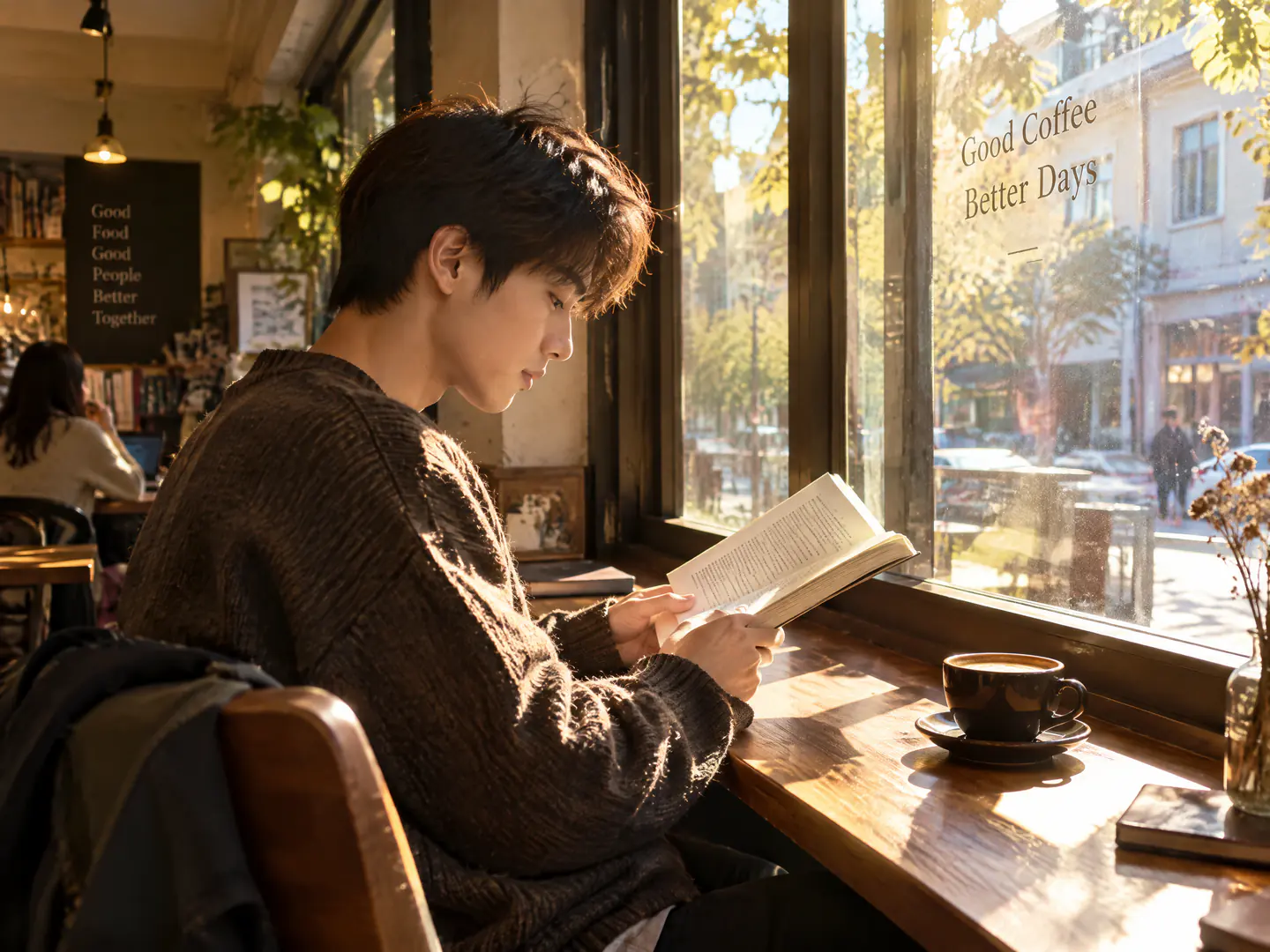
Retratos realistas y fotos cotidianas
Describe la persona, la acción, el entorno y la luz para crear retratos y escenas cotidianas con aspecto de fotografía real. Por ejemplo: «Joven leyendo junto a la ventana de una cafetería, sol de la tarde a través del cristal, tonos cálidos, aspecto de foto real».
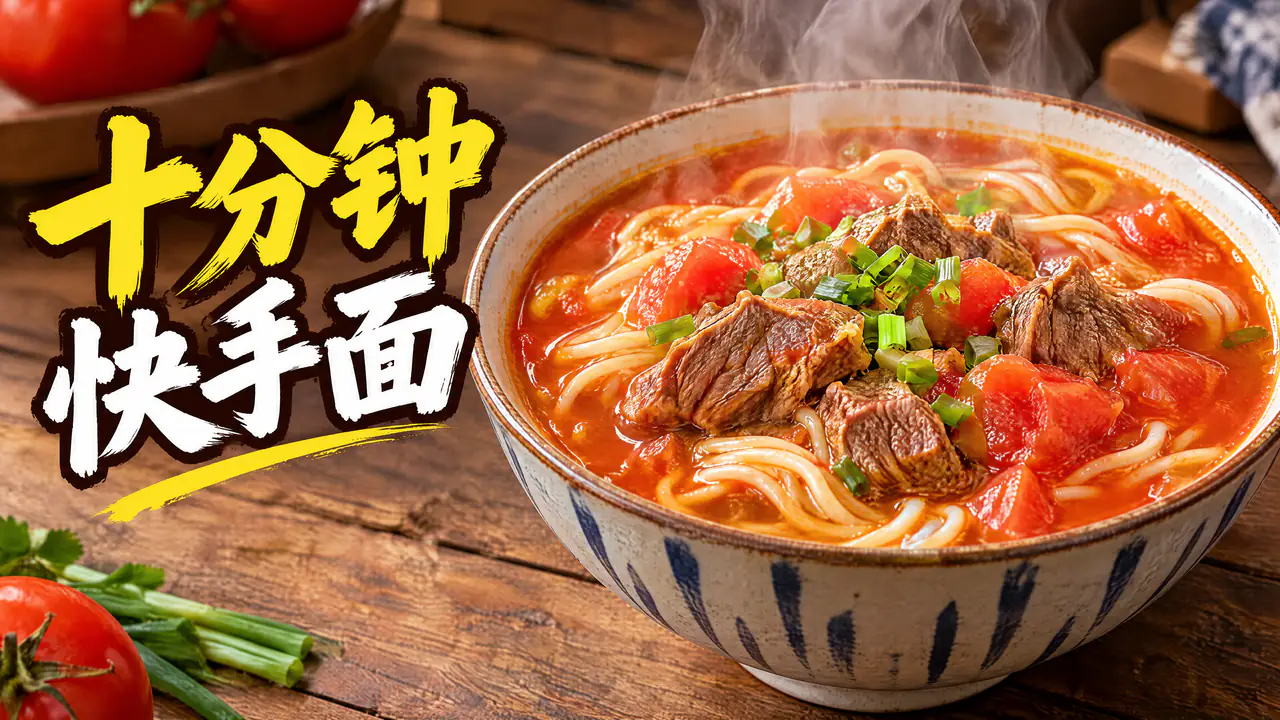
Títulos en carteles y portadas
Escribe entre comillas el texto que debe aparecer, indica dónde va y añade «sin más texto». Por ejemplo: «Título grande “十分钟快手面” (fideos en 10 minutos) a la izquierda, sin más texto». Elige 3:4 para publicaciones de rednote y 16:9 para miniaturas de YouTube.
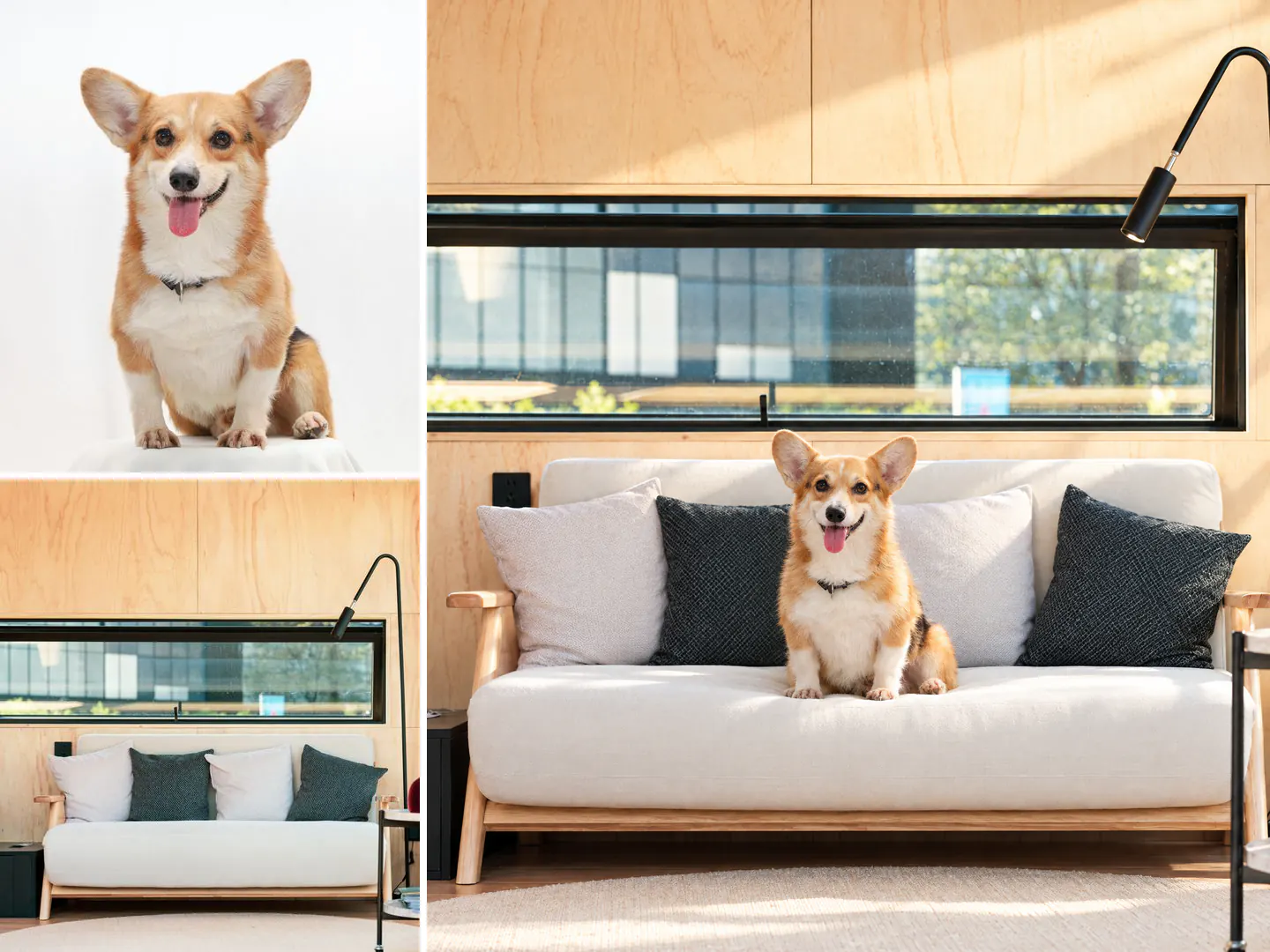
Combina imágenes de referencia en una escena
Añade fotos de personas, mascotas, objetos o lugares y explica cómo se relacionan en la imagen. Por ejemplo: «Pon el perro de la imagen 1 en el sofá del salón de la imagen 2». Las referencias se envían al modelo junto con tu descripción.
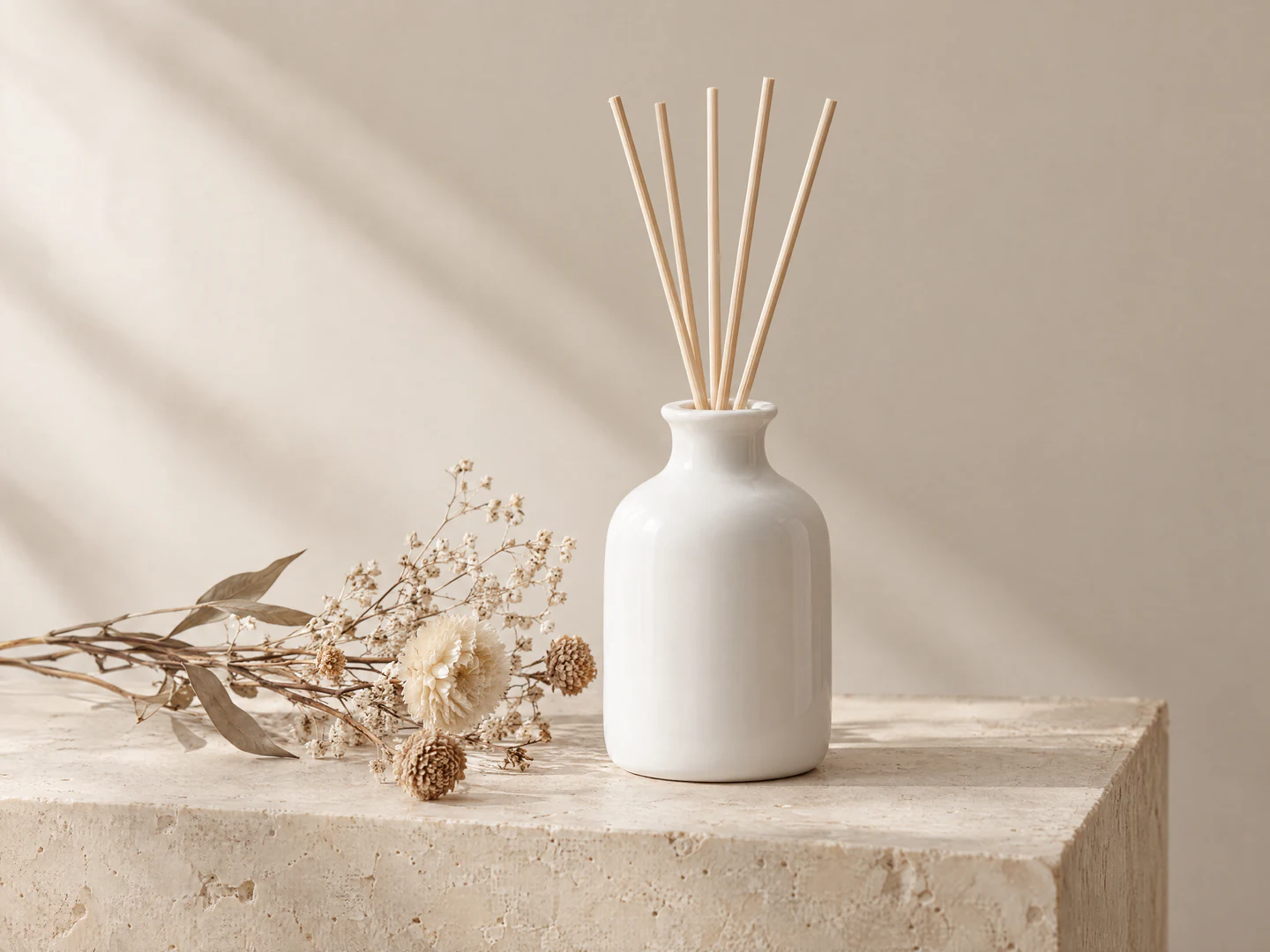
Escenas para mostrar productos
Describe la superficie, los accesorios, la luz y el estilo para crear una escena para tu producto. Por ejemplo: «Difusor de cerámica blanca sobre un pedestal de piedra beige, unas flores secas al lado, luz lateral suave». Si ya tienes una foto real del producto y solo quieres otra escena, usa el cambio de fondo con IA.
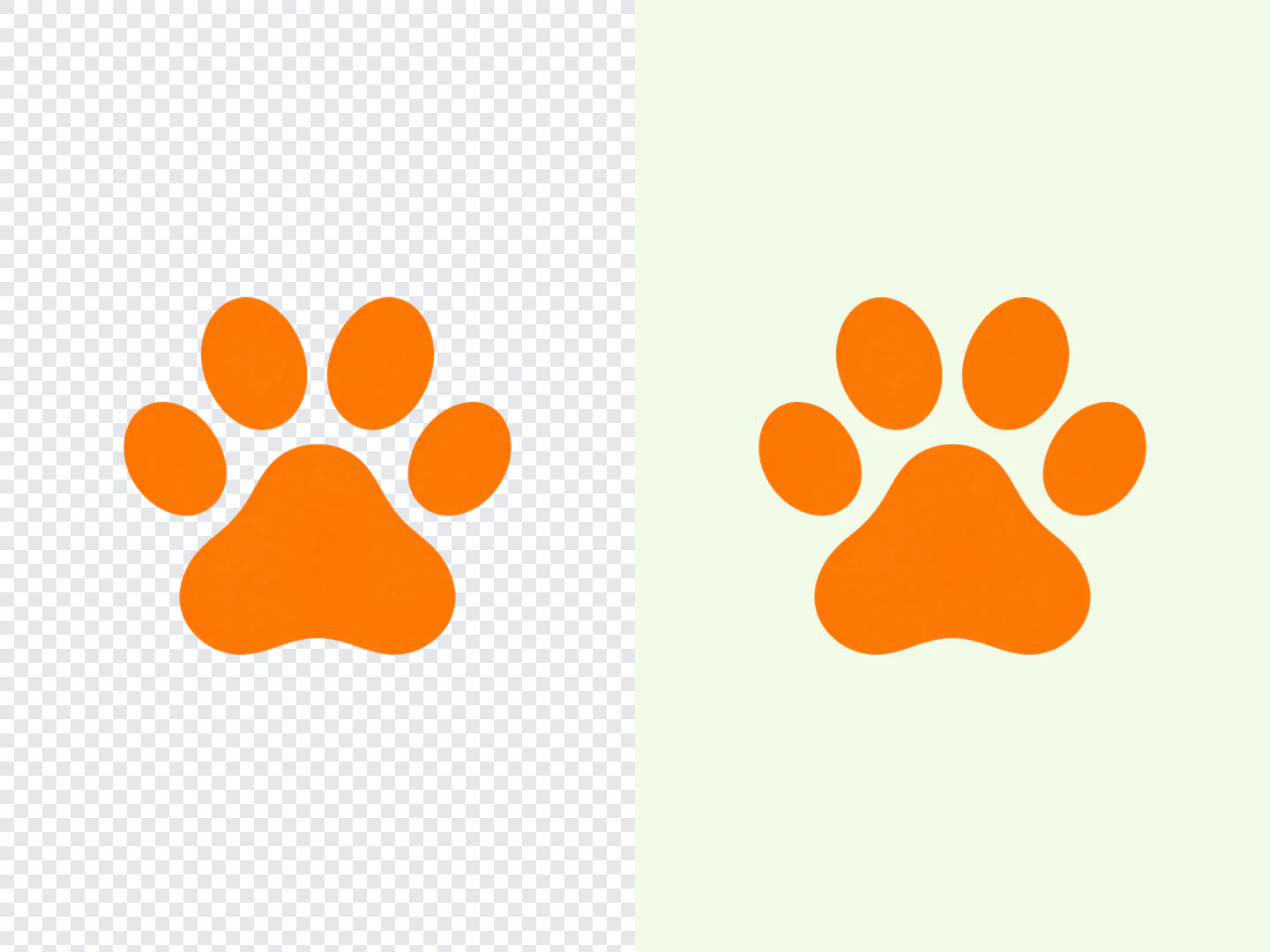
Pegatinas e iconos con fondo transparente
Elige GPT Image 2.5 y marca «Fondo transparente» para crear pegatinas, iconos y logotipos sin color de fondo, listos para colocar sobre cualquier fondo.